

الوصف
موسع نطاق شبكة Wi-Fi – تغطية تصل – المميزات والأسعار في السعودية :
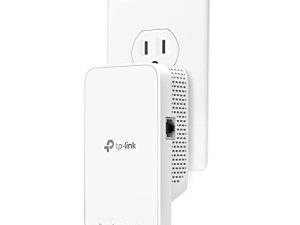
موسع نطاق شبكة Wi-Fi – تغطية تصل إلى 800 قدم مربع و 10 أجهزة مع معزز إشارة لاسلكية ومكرر -1207-EX180
فيديو اختبار المنتج – موسع نطاق شبكة Wi-Fi – تغطية تصل :
نقاط قوة المنتج :
أسئلة و أجوبة – موسع نطاق شبكة Wi-Fi – تغطية تصل :
المواصفات التقنية – موسع نطاق شبكة Wi-Fi – تغطية تصل :
نصائح قبل الشراء :
-
الضمان :
تحقق من مدة الضمان وكذلك الأعطال التي يغطيها. هل هو كامل أم محدود ؟ ما الذي يتضمنه الضمان (الأجزاء أو الإصلاحات أو كليهما) ؟
-
التوصيل :
هل التوصيل مجاني ؟ وكم من الوقت يستغرق التسليم (وقت التسليم)
-
إثبات الشراء :
هل المتجر يعطيك فاتورة ؟
-
خدمة ما بعد البيع :
هل لديهم خدمة ما بعد البيع للحصول على معلومات حول التثبيت و التشغيل (تعليمات للاستخدام). أيضًا في حالة وجود مشكلة، هل البائع هو من يتولى المسؤولية أم يجب عليك الاتصال بالشركة المصنعة أو المورد بنفسك.
_____________________________
G. K (عميل موَثَّق) –
كان سهل التثبيت والتنفيذ كما هو متوقع … – أنا متخصص في تكنولوجيا المعلومات وأحتاج إلى استبدال WFi الفاشل في المنزل. استوفى الموسع الحاجة ، وكان من السهل تركيبه وتشغيله كما هو متوقع. يعد هذا خيارًا رائعًا عندما تحتاج إلى نطاقي 2.4 / 5 جيجاهرتز حتى لو كنت تمتلك 2.4 جيجاهرتز فقط من شبكة WiFi الرئيسية. سعر رائع من الشركة المصنعة ذات السمعة الطيبة
B. N (عميل موَثَّق) –
سعر رائع ، يعمل بشكل رائع وسهل التركيب … – سهل التركيب للغاية. قم بإجراء اختبار سرعة الإنترنت من الزاوية البعيدة من منزلي قبل تثبيت هذا وبعد تثبيته. التقطت 10 ميجابايت. إذا لم تقم بتثبيت واحد من قبل (لم أقم بتثبيت واحد من قبل) ، فمن المثير للاهتمام معرفة أنه عند إعداد جهازك للاتصال بهذا الشيء ، ستحصل على جهاز التوجيه (على سبيل المثال يسمى “جهاز التوجيه”) ، فسيكون لديك هذا الموسع (على سبيل المثال يسمى “router_extender”) وستقوم بتعيين جهازك للاتصال بـ “router_extender” (أو أي اسم تختاره على الإطلاق) وستجعل الجهاز “ينسى” جهاز التوجيه الفعلي …. . بعض الأجهزة مثل أجهزة الكمبيوتر المحمولة أو الهواتف المحمولة التي يمكنك تعيينها للاتصال بالموجه أو الموسع أيًا كان الجهاز الذي كنت أقرب إليه. معظم الأجهزة التي أمتلكها في منزلي لديها القدرة على اختيار واحد فقط. nksirtfghbbvgr
G. K (عميل موَثَّق) –
كان سهل التثبيت والتنفيذ كما هو متوقع … – أنا متخصص في تكنولوجيا المعلومات وأحتاج إلى استبدال WFi الفاشل في المنزل. استوفى الموسع الحاجة ، وكان من السهل تركيبه وتشغيله كما هو متوقع. يعد هذا خيارًا رائعًا عندما تحتاج إلى نطاقي 2.4 / 5 جيجاهرتز حتى لو كنت تمتلك 2.4 جيجاهرتز فقط من شبكة WiFi الرئيسية. سعر رائع من الشركة المصنعة ذات السمعة الطيبة
N. I (عميل موَثَّق) –
تم إصلاح wifi الخاص بي وكان من السهل جدًا تثبيته ، اقرأ للحصول على نصائح …. – منتج ممتاز! كانت لدي منطقة “ميتة” في جانب واحد من منزلي الذي تبلغ مساحته 2400 قدم مربع ، مفصولة بجدران ، إلخ. ثم قم بتوصيله بالحائط بجوار / بالقرب من جهاز التوجيه الخاص بك للبدء. للحصول على أفضل النتائج ، قم بتسمية الموسع بشيء مختلف عن wifi الخاص بك وامنحه كلمة مرور منفصلة. بعد الاتصال والحصول على اسم ، قم بتوصيل الموسع بمأخذ في المنطقة الميتة. منتهي! استغرقت 10 دقائق كحد أقصى ملاحظة: سيكون لديك الآن اتصالان / اتصالان مختلفان لشبكة wifi في منزلك ، ستحتاج إلى استخدام شبكة wifi الأصلية في المناطق التي كان لديك اتصال جيد بها من قبل. لا أمانع الخيارات ، قد لا يعجب بعض الأشخاص ذلك بالرغم من ذلك
N. I (عميل موَثَّق) –
تم إصلاح wifi الخاص بي وكان من السهل جدًا تثبيته ، اقرأ للحصول على نصائح …. – منتج ممتاز! كانت لدي منطقة “ميتة” في جانب واحد من منزلي الذي تبلغ مساحته 2400 قدم مربع ، مفصولة بجدران ، إلخ. ثم قم بتوصيله بالحائط بجوار / بالقرب من جهاز التوجيه الخاص بك للبدء. للحصول على أفضل النتائج ، قم بتسمية الموسع بشيء مختلف عن wifi الخاص بك وامنحه كلمة مرور منفصلة. بعد الاتصال والحصول على اسم ، قم بتوصيل الموسع بمأخذ في المنطقة الميتة. منتهي! استغرقت 10 دقائق كحد أقصى ملاحظة: سيكون لديك الآن اتصالان / اتصالان مختلفان لشبكة wifi في منزلك ، ستحتاج إلى استخدام شبكة wifi الأصلية في المناطق التي كان لديك اتصال جيد بها من قبل. لا أمانع الخيارات ، قد لا يعجب بعض الأشخاص ذلك بالرغم من ذلك
B. N (عميل موَثَّق) –
سعر رائع ، يعمل بشكل رائع وسهل التركيب … – سهل التركيب للغاية. قم بإجراء اختبار سرعة الإنترنت من الزاوية البعيدة من منزلي قبل تثبيت هذا وبعد تثبيته. التقطت 10 ميجابايت. إذا لم تقم بتثبيت واحد من قبل (لم أقم بتثبيت واحد من قبل) ، فمن المثير للاهتمام معرفة أنه عند إعداد جهازك للاتصال بهذا الشيء ، ستحصل على جهاز التوجيه (على سبيل المثال يسمى “جهاز التوجيه”) ، فسيكون لديك هذا الموسع (على سبيل المثال يسمى “router_extender”) وستقوم بتعيين جهازك للاتصال بـ “router_extender” (أو أي اسم تختاره على الإطلاق) وستجعل الجهاز “ينسى” جهاز التوجيه الفعلي …. . بعض الأجهزة مثل أجهزة الكمبيوتر المحمولة أو الهواتف المحمولة التي يمكنك تعيينها للاتصال بالموجه أو الموسع أيًا كان الجهاز الذي كنت أقرب إليه. معظم الأجهزة التي أمتلكها في منزلي لديها القدرة على اختيار واحد فقط. nksirtfghbbvgr